灵造设计器 桌面版
软件资源全部装在本机 —— 画布、矢量工具、3D 预览、字体转曲、SVG 导出断网也能用。网页版发新版后,客户端在后台自动把变化的资源同步到本机,下次启动就是最新版,不用重装。登录、云端工程、AI 生图与 AI/EPS 转换联网时自动可用。
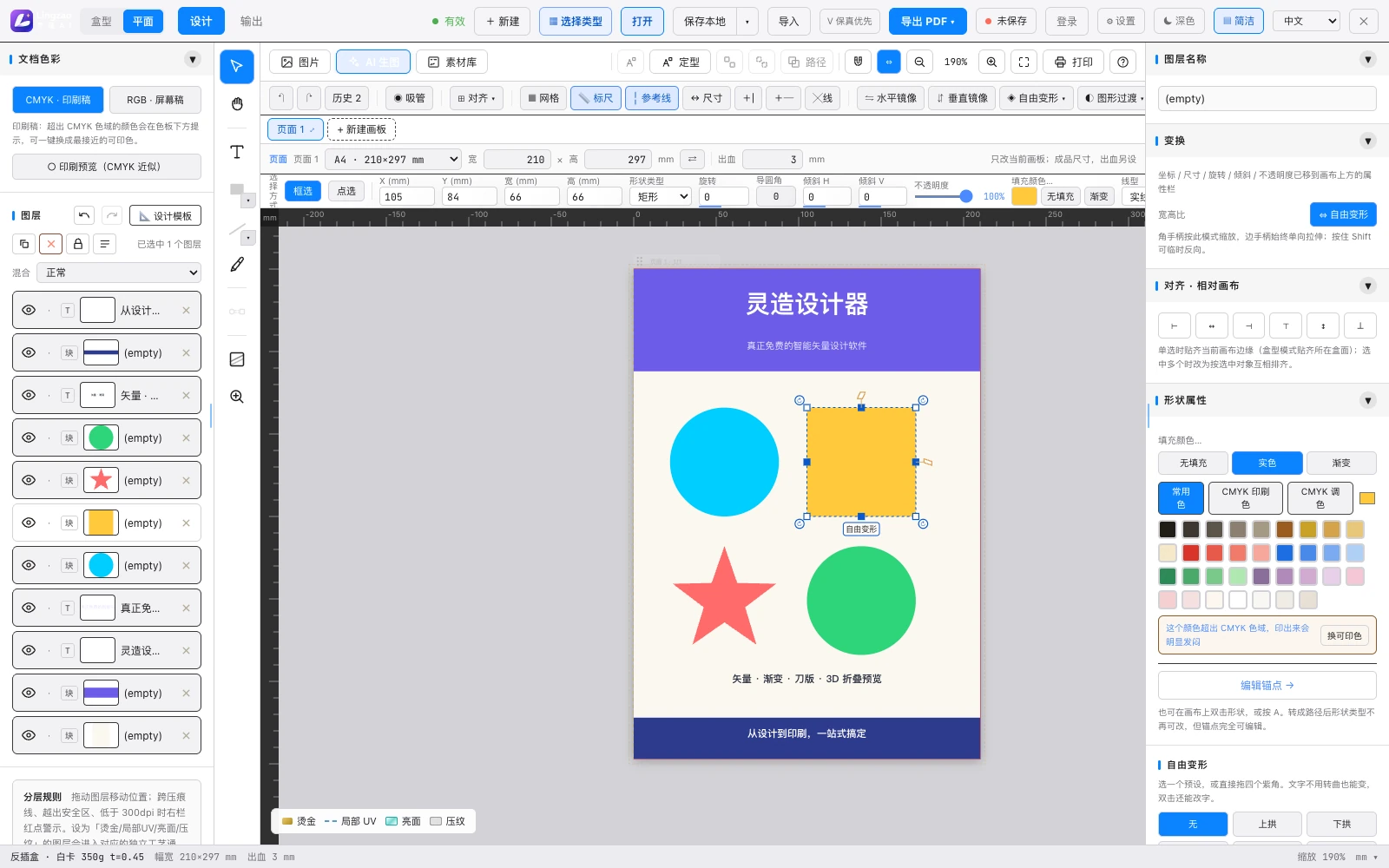
软件资源全部装在本机 —— 画布、矢量工具、3D 预览、字体转曲、SVG 导出断网也能用。网页版发新版后,客户端在后台自动把变化的资源同步到本机,下次启动就是最新版,不用重装。登录、云端工程、AI 生图与 AI/EPS 转换联网时自动可用。
2026-11-06 已修复:早期安装包打包时签名资源不完整(codesign 校验会报 code has no resources),macOS 因此误报「已损坏」。现在页面上的 dmg 都已重新签名并校验通过,重新下载一次即可。
正确安装(重要):打开 dmg → 把「灵造设计器」拖进「应用程序」文件夹 → 再从应用程序里打开。不要在 dmg 窗口里直接双击运行,那样几乎必然被系统拦下。
如果已下载的旧版仍提示:打开「终端」,粘贴下面这行回车(清除下载隔离属性,并给 App 重建一次本地签名),再打开 App:
xattr -cr "/Applications/灵造设计器.app" && codesign --force --deep --sign - "/Applications/灵造设计器.app"
或者:先右键点击 App 选「打开」;若仍提示,去 系统设置 → 隐私与安全性,底部点「仍要打开」。
软件暂未购买苹果开发者签名(需 Apple Developer 年费账号),macOS 首次会拦一次;处理完以后每次都能正常双击打开,不影响功能与工程文件。
工程文件直接关联到设计器,双击即开,不用先开浏览器再找文件。
⌘O 打开工程、标准编辑快捷键、独立应用窗口与 Dock 图标。
没有地址栏、没有标签页干扰,就是一个专业设计软件的样子。
代码、HDRI 环境光、材质纹理、模板图库、中文字体子集共 177 个文件随安装包落地。断网也能做设计、转曲、导出 SVG,不用每次重新下载。
启动后后台比对版本,只下载变化的资源到本机并逐一校验;右下角轻提示「下次启动生效」,不点也会自动更新。可跳过该版本、回退上一版、关掉自动更新,全程不弹窗、不打断正在画的稿子。
登录后工程存云端私有空间、按账号隔离;桌面改一半,换台设备打开网页版继续。云端 100 MB 免费(该功能需联网)。
修好了 Mac 上关不掉、Windows 上被通用英文确认框拦住的问题。现在红叉 / ⌘Q / 菜单退出都会先弹中文三选一:保存并退出、只存草稿、不保存直接退出,也能取消;没有改动时一点就退,不会再来烦你。
Windows 版与 Mac 版同一套代码、同一份内置资源。想亲自确认安装包完整、软件能正常启动,下载 自检脚本, 在 PowerShell 里执行下面这行(脚本内容全英文,不会因编码出错):
powershell -ExecutionPolicy Bypass -File .\verify-lingzao-windows.ps1
它会自动定位安装目录,逐个核对 177 个内置资源的 SHA256、主进程文件与版本清单,再启动软件 8 秒确认主进程和渲染/GPU 子进程都活着,最后把结果写到桌面 lingzao-windows-check.txt。整个过程约 30 秒,不需要联网。